
「AIに工程表を作らせたけれど、出てきたのは表の形をした何かだった」——施工管理の現場でAIを試した人の多くが、ここで一度あきらめます。私も同じでした。
原因は、AIの性能ではありません。AIに「図」そのものを描かせていることが原因です。
そこで私は、AIには1行1工種のテキストだけを書かせ、作図はブラウザ側に任せる方式に切り替えました。そのために作ったのが、当サイトで無料公開している工程表ジェネレーターです。実際に公共工事2件を通しで作図し、A3のPDFを出すところまで確認しています。
読むより先に動かしたい方へ。工程表ジェネレーターで成果品をその場で出せます(無料・登録不要・入力内容は送信されません)。
この記事でわかること(先に結論)
- AIで工程表が毎回崩れるのは「AIに作図させているから」
- AIに書かせるのは記法1行だけにすると、同じ入力から同じ帳票が必ず出る
- ツールの本当の価値は作図の速さではなく「書き落としと週休2日を数字で検算できること」
- 使い方は3ステップ・登録不要・入力内容は送信されない
すぐ触りたい方は 工程表ジェネレーターを開く からどうぞ。読みながら手を動かせます。
結論:AIに「絵」を描かせない。書かせるのは1行の記法だけ
まず、うまくいかない方法から整理します。ChatGPTやGeminiに「工程表を作って」と頼むと、たいていは次のいずれかが返ってきます。
- 罫線を文字で描いた、崩れたアスキーアートのような表
- Excelに貼ると列がずれるCSV
- それらしく見えるが、日付の書式が行ごとに違う一覧
しかも、同じ指示を2回投げると違うものが出てきます。これが実務で一番困る点です。工程表は一度作って終わりではなく、変更のたびに作り直す書類だからです。毎回レイアウトが変わる道具は、そもそも書類の様式として使えません。
一方、AIが得意なのは「工種を並べて、日数を割り振る」という言葉の仕事です。ここだけをAIに任せ、罫線・バー・カレンダー・網掛けはプログラムに描かせる。つまり両者のあいだに「記法」という共通の言葉を1枚はさむと、結果が安定します。
この方式には、もうひとつ大きな利点があります。テキストなら機械が検算できることです。画像で返ってきた工程表は誰も検算できませんが、日付の並んだテキストなら「この日付は存在するか」「工期からはみ出していないか」「休みは足りているか」をプログラムが数えられます。あとで詳しく書きますが、実務でいちばん効いたのはここでした。
先に成果品を見てください(2ヶ月工程表とマスター工程表)
説明より現物が早いと思います。次の2枚は、実際に施工した木造2階建ての新築工事(工期5ヶ月)のデータをそのまま入れて出力した帳票です。入力したのは工期1行と、工種19行のテキストだけ。そこからバー137本が自動で引かれています。
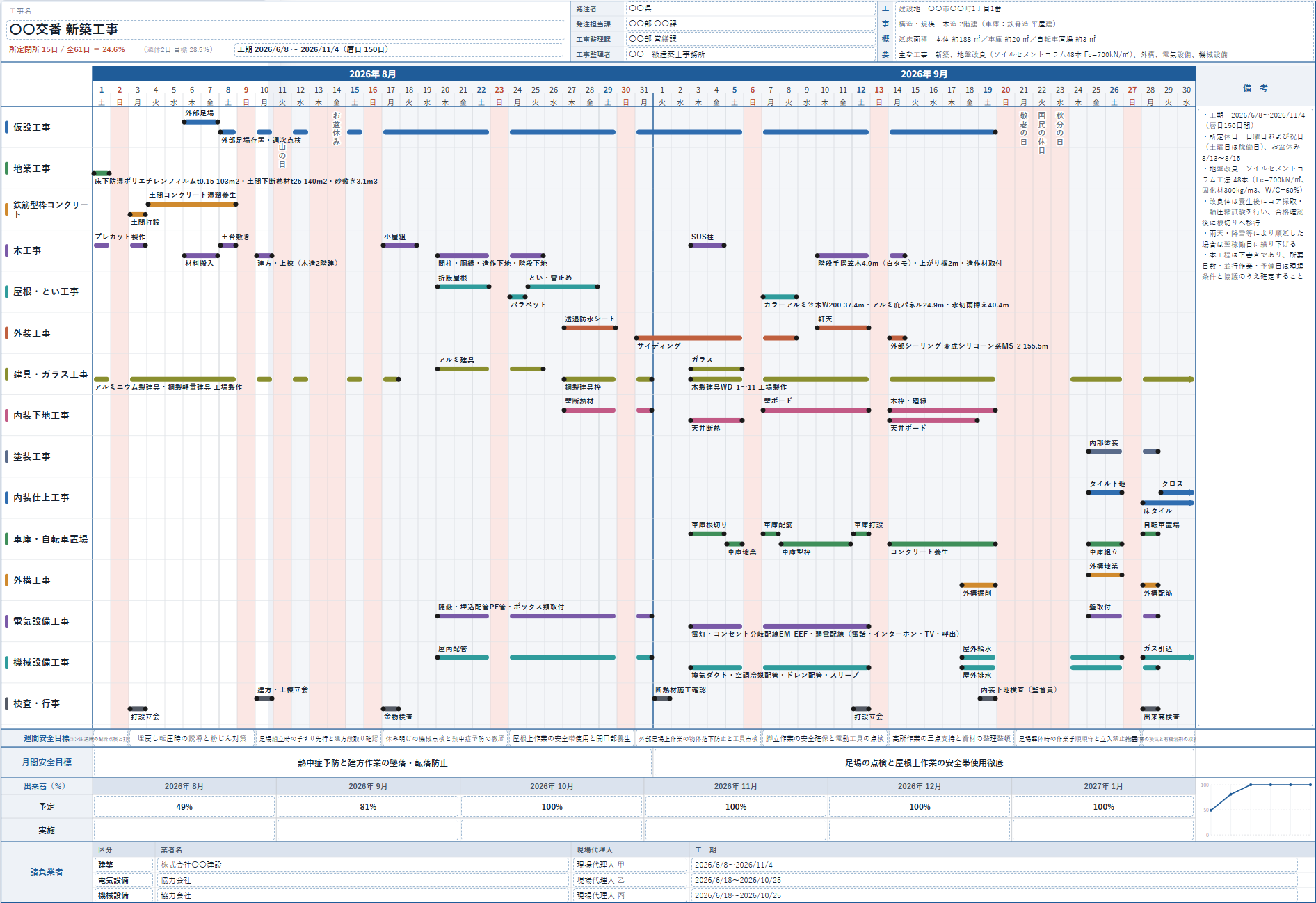
見ていただきたいのは、手で描いていない部分です。土日祝の網掛け、お盆休みを避けたバーの分割、週間安全目標の帯、月間安全目標、出来高の予定と実施の表、右下の進捗曲線。ここはすべて自動で入ります。所定閉所率(この2ヶ月は61日中15日で24.6%)も勝手に計算されます。カレンダーを数えて線を引き直す作業が、そのまま消えます。
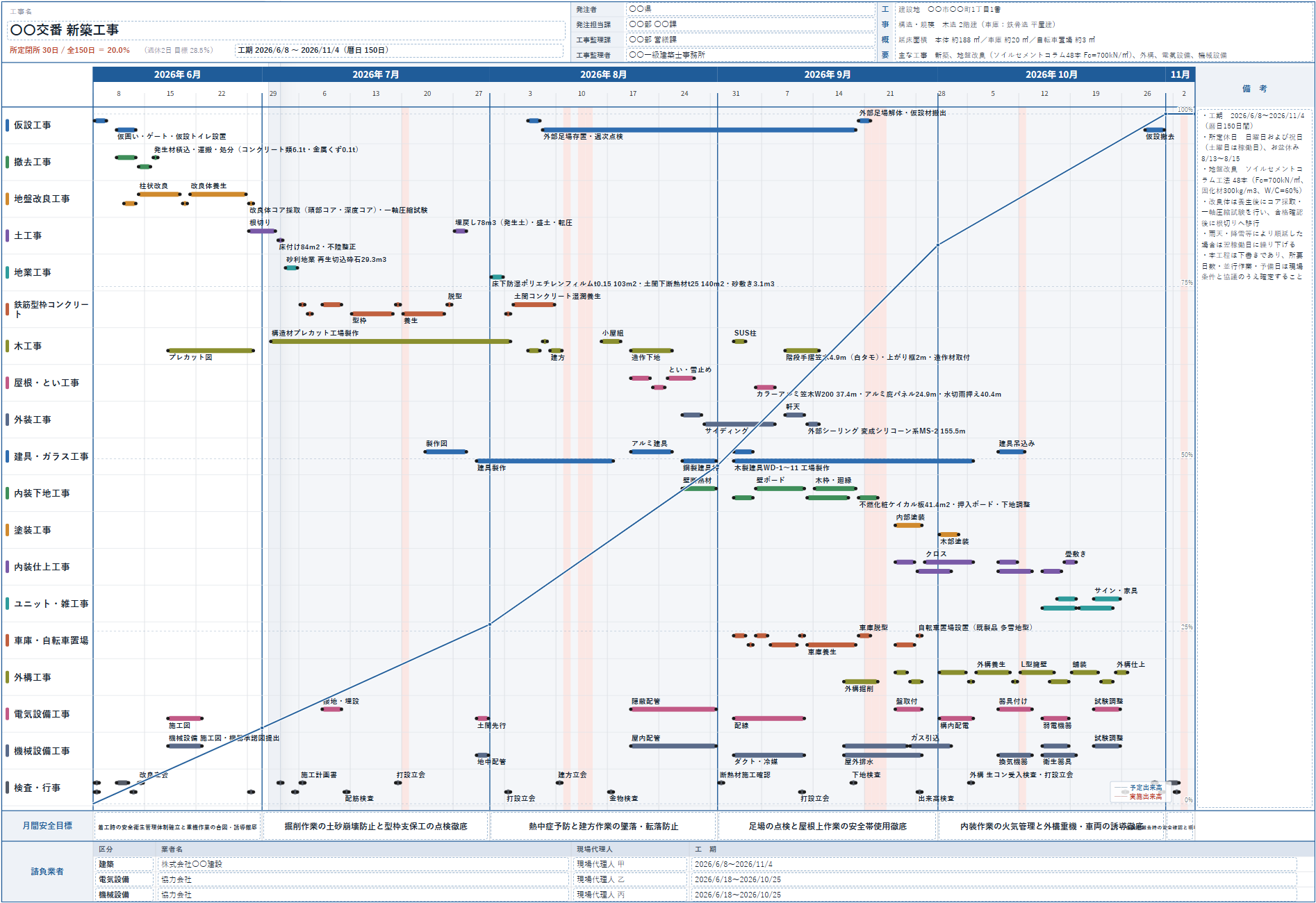
そして重要なのは、この2枚が同じ入力から出ていることです。2ヶ月工程表とマスター工程表を別ファイルで管理していると、片方だけ直して不整合を起こします。表示の切り替えだけで両方出るので、そもそも二重管理が発生しません。
なお、上の帳票は実際の工事のデータで作図していますが、工事名・発注者・建設地・業者名・担当者名・年次はすべて伏せ字または架空の記入例に置き換えています。日数と工種の並びだけが実物です。
工程表ジェネレーターとは(無料・登録不要・入力内容は送信されない)
工程表ジェネレーターは、ブラウザだけで動く工程表の作図ツールです。私が現場で使うために作り、そのまま公開しています。
| 項目 | 内容 |
|---|---|
| 費用 | 無料。会員登録・メールアドレスの入力もありません |
| インストール | 不要。ブラウザでURLを開くだけです |
| データの扱い | 入力内容は端末のブラウザ内だけで処理されます。外部への送信はありません |
| 出力 | A4横/A3横/A4縦/A3縦のPDF(1枚に収める印刷)、PNG画像、SVG、JSONファイル。全工期をまとめて1回で印刷することもできます |
| 表示 | 2ヶ月工程表/全工期のマスター工程表を切り替え |
| 対応 | PCのブラウザ(Chrome等)を推奨します |
公共工事では発注者名や工事内容を扱います。そのため入力したデータがどこかのサーバーに送られないことは、機能の多さより優先しました。配信中のページで通信を実測し、入力内容が外部へ送られないことを確認しています(利用状況の計測=Googleアナリティクスの通信だけが発生します)。
できること
- 記法1行から作図:バーをマウスで引く作業がゼロになります
- 土日祝の網掛けとバー分割:休日を自動でよけて線を描きます
- 所定閉所率の自動計算:週休2日の目標28.5%と並べて表示します
- 月別の閉所率と4週8休の判定:足りない月を赤で示します
- 祝日・年末年始・お盆の一括投入:移動祝日や振替休日も内蔵しています
- 出来高の進捗曲線:稼働日按分・S字・工種別の金額按分から選べます。どの方式で出したかはグラフに明記されます
- 帳票の直接編集:工事名・発注者・安全目標などは帳票の文字をクリックして直せます
- マスターと2ヶ月を1つの入力から出力:二重管理による不整合が起きません
- 工期ぜんぶを1回の印刷でPDFに:マスター+全2ヶ月窓をまとめて出します
できないこと(先に知っておいてください)
正直に書きます。次の機能はありません。必要な方は市販の工程管理ソフトを検討してください。
- 先行・後続の依存関係(FS+n)はありません。日付はすべて絶対日付です。これはあえて入れていません。相対指定を足すと記法が増え、これまでの保存データやAIが書いた工程がそのまま通らなくなるためです。代わりに「この日以降をまとめてずらす」機能を用意しました(後述)
- 実績(実施)バーの重ね描きはできません。予定と実績を並べて遅れを見せる使い方は、いまのところ手作業です
- 取り消し(Ctrl+Z)がありません。直接編集や休日のクリックを1手ずつ戻すことはできません。ただし日付の一括スライドだけは「元に戻す」を1回ぶん持っています
- ネットワーク工程表(アロー型)は描けません。バーチャート/ガント形式のみです
- 複数案件の保存スロットは1つです。案件を並行して扱うときはJSONファイルに保存してください
逆に言えば、「2ヶ月工程表とマスター工程表を、提出できる体裁でとにかく速く作る」という一点に絞ったツールです。
使い方は3ステップ。AIへの指示文はツールが作ります
ここが本記事の中心です。プロンプトを自分で考える必要はありません。ツールに「AIへの指示文をコピー」ボタンがあり、記法の説明といまの入力内容を含んだ指示文が出来上がります。
ステップ1:工事名と工期、カレンダーの開始年月を入れる
左のパネルに、工事名とカレンダーの開始年月を入れます。つづけて工期を入れてください。工期は着工日と完成日を次の形で書きます。
2026/8/1-2027/3/15

和暦でも書けます R8.8.1-R9.3.15
工期を入れておくと、あとの入力で年を省いた 8/23 という書き方が工期の年として解釈されます。さらに、全工期のマスター工程表もこの工期をもとに描かれます。ここだけは先に入れておくと後が楽です。
ステップ2:「AIへの指示文をコピー」を押してAIに貼る
画面ははじめ「かんたん表示」で開きます。上の[② 工程を作る]を押すと「工種と期間リスト」と「AIに手伝ってもらう」が出てくるので、そこにある「① AIへの指示文をコピー」を押します([すべて表示に切り替える]を押せば、最初からすべての欄が並びます)。クリップボードに入る指示文には、次の内容が自動で入ります。
- 記法のルール一式(日付の書き方・段タグ・略称の指定など)
- いま入力されている工事名・工期・カレンダー窓・工種
- 基本の姿勢:記憶で断定しない。根拠にした基準とその時点を書く。渡された資料も最新版とは限らないので確認する
- どこを調べるか:発注者の特記仕様書が最優先であること。標準仕様書・JASS5・構造体強度補正値・寒中コンクリートの適用期間・安全書類の様式などの調べ先
- 出す前の点検:順序(配筋検査と型枠の前後など)、抜けやすい工程(養生・脱型・工場製作期間)、検査と立会、土日祝と打設1日、説明のつかない空白、すべての区間が工期(着工日〜完成日)の内側にあるか(はみ出した区間はツール側が「工期の外」として数え、画面に件数と一覧を出します)
- 先に確認すること:構造種別・規模・工期・工事種別・工事地・特記仕様書の有無
- やってはいけないこと:養生を省く、打設を複数日にまたがらせる、検査を省く、品質・安全を保証する
あとはChatGPT・Gemini・Claudeなど普段お使いのAIに貼るだけです。ここで一点だけ順番があります。工事の内容より先に、この指示文を渡してください。指示文の最後で「いきなり工程を書き始めず、足りない条件をまず質問する」よう指示してあるので、AIは構造・規模・工期・工事地などの不足をこちらに尋ねてから作業に入ります。
ポイント:以前この指示文には記法しか入っていませんでした。工程の組み方の決まりは別の文書を自分でAIへ渡す必要があり、渡し忘れるとAIは記法だけ知っていて、中身の決まりを知らないまま書き始めます。いまはその決まりを指示文の中に入れてあるので、ほかの資料は要りません。
この「説明が本体に追いつかない」問題は、実際に自分のところで起きました。段を4段まで使えるようにしたのに指示文は2段のままで、AIに頼むと古い書き方のまま返ってくる状態だったのです。しかも本人は気づけません。そこで、指示文の版が本体の版と食い違っていたら公開できない仕組みを入れました。つまり改修のたびに指示文を見直すことになります。
ステップ3:返ってきたテキストを「② AIの回答を取り込む」に貼る
AIの回答をそのままコピーして貼り付けます。前後の説明文やコードブロックの記号が付いたままでも読み取ります。1行1工種の簡易形式とJSON形式の両方に対応し、どちらが来たかは自動で見分けます。
取り込んだ瞬間に、表題・工期・カレンダー・休日の網掛け・出来高曲線まで含んだ帳票が立ち上がります。ここまでが3ステップです。
記法はこれだけ。1行1工種で書く
AIに任せる場合でも、記法を知っていると手直しが速くなります。覚えることは多くありません。基本の形は次の1行です。
工種名, 開始-終了:ラベル#段, 開始-終了:ラベル#段, …実際に書くと、こうなります。
土工事,8/4-8/22:山留・掘削#上, 8/23:床掘状況確認#下
躯体工事,8/24-8/28:基礎・地中梁躯体
検査・行事,9/28:配筋検査, 10/26-10/30:完成検査| 書き方 | 意味 |
|---|---|
8/4-8/22:山留・掘削 | 期間のある作業。バーで描かれます |
9/28:中間検査 | 単日の作業。1日で終わる打設や検査に使います |
#上 / #下 | 同じ行にバーを上下2段で並べます。日付が近い作業を交互に振ると文字が重なりません |
#上2 / #下2 / #自動 | 段は最大4段まで使えます。#自動と書くと、重ならない段へ自動で振り分けます |
略称|全文 | 入りきらないときだけバーが略称になり、全文は凡例に出ます |
2026/12/20-2027/1/15:内装 | 年をまたぐ工事は年を付けます。和暦 R8.12.20、ドット区切り 2026.12.20 も使えます |
| 工種名を空欄にする | 直上の行の色をそのまま引き継ぎます。工区の色分けに使います |
検査・行事 という行名 | 検査・行事の専用欄に入ります。休日も連結して1本の線になります |
なお、工期が長くても入力を分割する必要はありません。全期間ぶんを1つの欄に書いておき、カレンダーの開始年月を送ると、窓の外にあった区間が順に現れます。
実際に公共工事2件を通しで作図してみた
ここからは実測です。設計図書から工程を起こし、作図から自己点検、A3のPDF出力まで通しでやりました。案件が特定されないよう、施設名・発注機関・年度・面積・具体的な日付は伏せています。冒頭に載せた成果品2枚は、このうち案件Bのものです。
| 項目 | 案件A(公共建築の改修) | 案件B(木造2階建の新築) |
|---|---|---|
| 工期 | 245日 | 150日 |
| 工種の行数 | 19行(うち検査・行事1行) | 19行(うち検査・行事1行) |
| 作業区間の本数 | 179本 | 137本 |
| 検査・行事 | 30件 | 24件 |
| 日付の誤り | 0件(貼り付け時の集計で確認) | |
| 出力 | マスター1枚+2ヶ月工程表5窓=A3横のPDF 6枚 | マスター1枚+2ヶ月工程表3窓=A3横のPDF 4枚 |
| 所定閉所率 | 89日 ÷ 245日 = 36.3% | 30日 ÷ 150日 = 20.0% |
案件Aの成果品も載せます。工種18行+検査・行事1行から、バー179本と検査・行事30件が引かれた状態です。
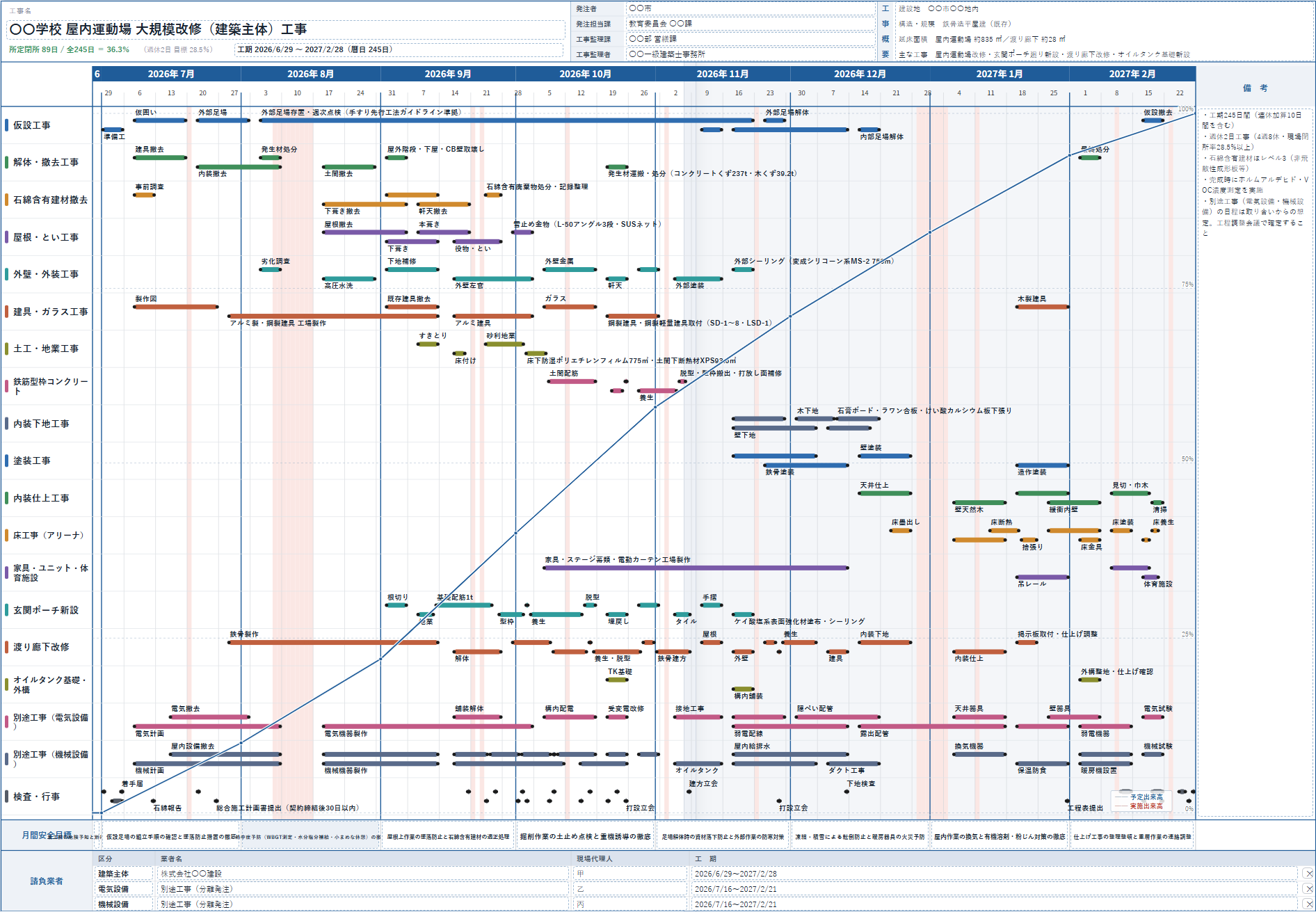
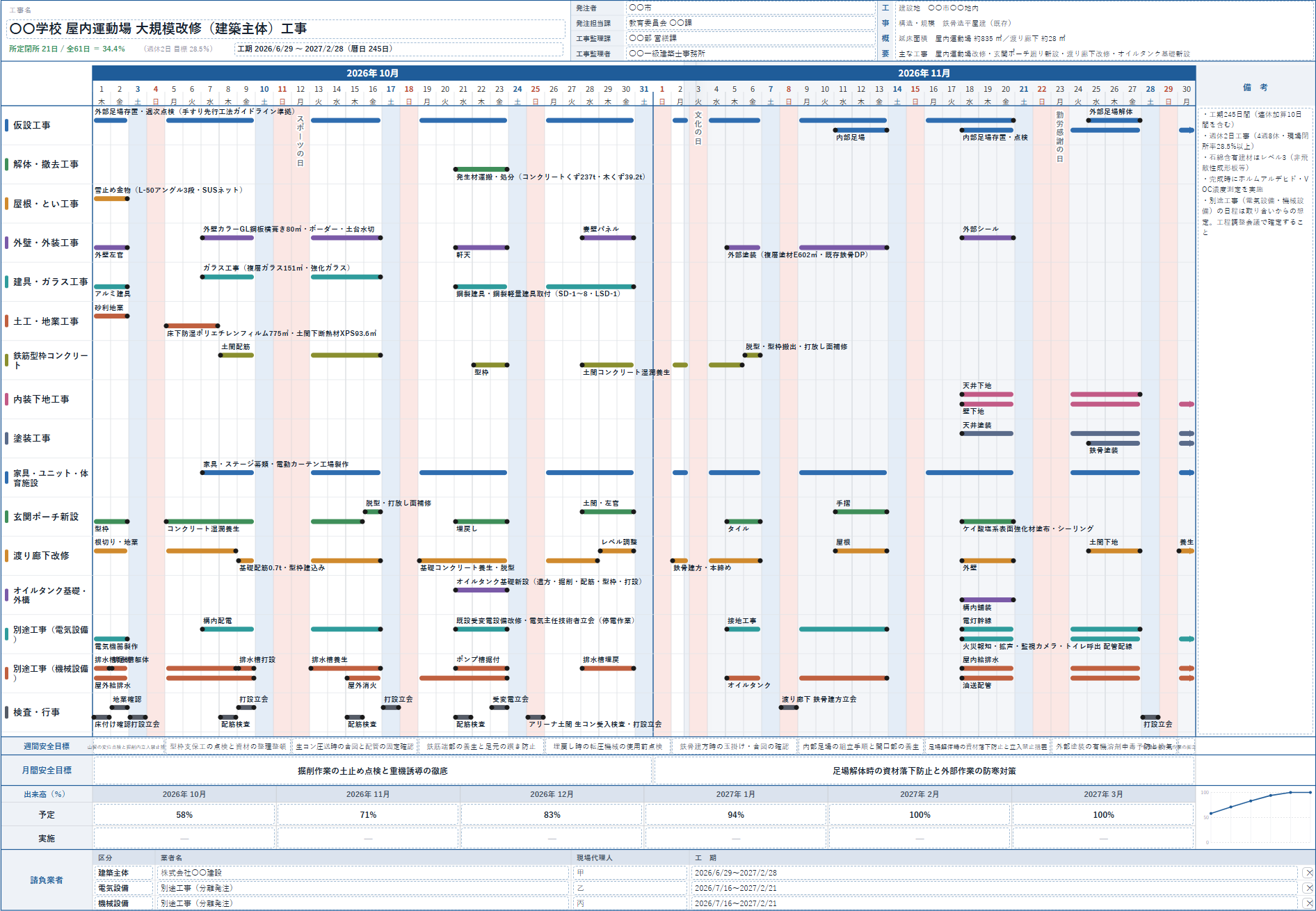
改修工事は既存を壊しながら並行して仕上げていくので、新築より段の重なりが増えます。それでも「同じ段で重なり 0件」まで機械的に潰せるのが、手描きとの一番の差だと思います。
速さより効いたのは「検算」だった
正直に言うと、使う前に期待していたのは作図の速さでした。ところが実際に一番効いたのは、貼り付けた瞬間に返ってくる1行の集計のほうです。
この窓に描画 179 本 / 窓の外 0 本 / 日付の誤り 0 件 / 同じ段で重なり 0 件2ヶ月の窓を送りながら「窓の外 0本」を確認していくと、工期からはみ出した区間や打ち間違えた日付がゼロであることを、目視ではなく機械的に確認できます。手書きやExcelの工程表では得られない安心感でした。
もうひとつが所定閉所率です。案件Aでは 所定閉所 89日 / 全245日 = 36.3%(週休2日目標 28.5%) と、目標値と並べて表示されます。週休2日の達成度は工事成績評定に関わる数字です。それを提出前に確認できる意味は大きいと感じました。工程を組み替えるたびに数字が動くので、休日の確保を意識しながら組めます。逆に案件Bは20.0%で目標に届いていません。足りないことが提出前に分かるのが、この表示の価値だと思います。
この月別表示と4週8休の判定は、実際に2件を通しで使ったあとに追加した機能です。全体で36.3%あっても、特定の月だけ割れていることがあると分かったためです。4週8休は28日ごとの区間で閉所日数を数え、末尾の28日に満たない区間は判定しません。
AIが必ず踏む「3つの地雷」と、その回避方法
ここは実際に踏んだ失敗です。AIに素直に書かせると、高い確率で次の3つに当たります。いずれもエラーにならず「静かに」起きるため、気づかないまま提出しかねません。現在は3つとも、ツール側が声を出すようにしました。
地雷1:ラベルの中の半角カンマで、区間が途中で切れる
半角カンマは区間の区切りです。そのため、仕様記号などをラベルに含めると、そこで行が割れてしまいます。実際に 木製建具・トイレブース取付(WD-1・TB-1,2) と書いたところ、カンマの後ろが独立した区間として扱われ、「日付を解釈できません」という表示になりました。メッセージが日付の話をしているので、カンマが原因だと気づくまでに一番時間を使いました。
いまの動作:括弧の中のカンマは区切りとして扱いません。括弧の外のカンマだけで区切ります。括弧の対応が取れていない場合は従来どおり切れますが、そのときの説明文を詳しくしました。なお、AIへの指示文にも「ラベルの中で半角カンマを使うときは括弧に入れる」旨を入れてあります。
地雷2:長いラベルが、何も言われずに消える
最初は工種名や仕様をそのままラベルに書いていました。すると132本のバーのうち、実際に文字が描かれたのは3割ほどでした。バーの幅に入りきらない文字は表示されないためです。当時のツールは何も言わなかったので、「なぜこの工種だけ名前が出ないのか」を突き止めるのに相当な時間がかかりました。
回避方法:略称|全文 の記法を使います。バーには略称が出て、全文は凡例と備考に載ります。全区間を書き換えたところ、描画されるラベルは142に増え、すべてのバーが読める状態になりました。
いまの動作:省略が起きたときは情報バーに件数が出ます。無言で消すことはありません。
地雷3:同じ段でバーが重なり、文字が読めなくなる
コンクリート工事のように「打設 → 養生 → 脱型」が数日刻みで続く行では、同じ段に置いたバーのラベルが重なります。工程表で最も重要な行が、最も重なりやすいという状況です。
回避方法:日付が近い作業を #上 と #下 に交互に振ります。AIへの指示文にもこの指示が入っているので、たいていは最初から振り分けられた状態で返ってきます。
いまの動作:ラベルが重なるおそれのある本数と、同じ段で重なっている組を情報バーに出します。▼を開くと一覧が出て、項目をクリックするとその入力欄へ移動して光ります。
設計の考え方:機能を増やすより、「アプリが黙っている場面をなくす」ことを優先しました。エラーにならずに静かに起きる失敗は、使う人が自力では気づけないためです。情報バーは「この窓に描画/窓の外/日付の誤り/ラベル重なり/同じ段で重なり/欄あふれ/未入力の欄」と種別ごとに分けてあります。
実務で効いた細かい機能
- 祝日の一括投入:工期ぶんの祝日を1クリックで入れます。移動祝日・振替休日・国民の休日に加え、五輪特例で祝日が移動した年にも対応しています。祝日を1日間違えると閉所率がずれるので、手入力に頼らない意味は大きいです
- 不足する月に休日を入れる:28.5%に届かない月へ、土日に隣接する順で必要な日数を選びます。押す前に「この月に3日(日付の内訳)」と示し、確認してから入れます。自動では入りません
- 窓送りボタン ◀ ▶:年月を打ち直さずに2ヶ月ずつ送れます。ボタンに
◀ 前に 42本と送り先の本数が出るので、空の窓へ送る無駄がありません - 印刷・PDFのファイル名:
工事名_2026年8-9月のように付きます。6枚出しても全部同じ名前、という状態を解消しました - 検査・行事の専用行:配筋検査・打設立会・中間検査・完了検査を工種バーと分けて表示できます。監督員への説明がしやすくなります
- 1枚に収める印刷:用紙の縦横それぞれに収まる倍率を計算してミリ実寸で指定しています。134本・16工種の大きな帳票でも、A3横の1枚に収まりました
- 帳票の直接編集:工事名・発注者・工事概要・安全目標・請負業者・備考は、帳票の文字をクリックしてその場で直せます。印刷したときの見え方を見ながら文章を詰められます
- 週間安全目標のひな型:その期間の工種と季節(冬は凍結や積雪、夏は熱中症)から目標文を組み立て、空いているところだけを埋めます。入力済みの目標は書き換えません
- SVGでの書き出し:図面への貼り込みや拡大に強いベクター形式で保存できます
- 進捗グラフ:表題・凡例・横罫線・月名・丸の中の数値まで入った大きな枠にしました。それでも帳票の高さは1pxも変わりません
- 別途工事から請負業者欄を起こす:
別途工事(電気設備)のような行から区分と工期を拾います。押す前に内訳を出し、確認してから入れます。業者名と現場代理人は空欄のまま残るので、未入力の一覧に出ます - 初期サンプルのまま残っている欄の検出:空欄ではないため、従来は何も出ませんでした。「未入力・サンプルのまま N か所」と数えます
なお、自動で入る休日や安全目標はあくまでひな型です。発注機関の指定と相違ないか、現場の状況に合っているかは必ず確認してください。画面にもその旨を明記しています。
工程表の手間は「作った後」に集中する
ここまでは「1枚目を作る」話でした。ところが実務で時間を取られるのは、そのあとです。前工程が数日延びれば後ろの日付を全部打ち直し、変更の説明資料は毎回手作りになります。そこで作った後の作り直しを減らすことに絞った改良を入れました。
実案件4件(木造平屋の新築・木造2階建の新築・公共建築の改修2件)を通しで使い、そのたびに出た「これが面倒だった」をひとつずつ潰した結果です。
日付をまとめて動かす(前工程が延びたとき)
「この日以降を3日ずらす」と指定すると、その日以降の区間だけを書き換えます。既定は稼働日で送るので、土日祝を飛ばして数えます。暦日も選べます。
大事なのは、適用の前に必ず内訳を見せることです。基礎工事|8/20-8/24:配筋 → 8/25-8/27:配筋 という一覧を出してから反映し、「元に戻す」も1回ぶん持っています。
ただし、基準日をまたぐ区間は終わりだけが動きます(=作業が延びる)。ここは判断が要るので別枠で示します。また、解釈できない日付の区間は触りません。勝手に直さず、件数と内容だけを出します。
当初と変更を比べる(工程変更の説明資料)
保存しておいたJSONを「当初」として読み込むと、いまの工程との違いを帳票に重ねて表示します。増えた工程は緑の枠、なくなった工程は灰色の破線、動いた工程は旧位置の影と矢印です。情報バーに「工程の変更 N 件」の一覧も出ます。
あわせて「版(当初/変更1…)」の欄を追加しました。帳票の工期の右に (変更1) と印字され、PDF・PNG・SVGのファイル名にも入ります。つまり当初と変更を並べて保存しても取り違えません。
工期ぜんぶを1回の印刷でPDFに
マスター+全2ヶ月窓を1回の印刷でまとめて出します。月次提出のたびに1枚ずつ保存して束ねる作業がなくなりました。
ここでも設計の考え方:これらの新機能はすべて既定でOFFです。押したときだけ動きます。使わなければ帳票の見た目も印刷結果も以前とまったく同じになるようにしました。すでに提出した工程表と体裁が変わってしまう、という事故を避けるためです。
AIが作った工程表を、そのまま出してはいけない
ここは強調しておきます。AIが出すのは下書きです。私が実案件で必ず確認しているのは次の5点です。
- 所要日数が現場条件に合っているか。AIは一般的な標準歩掛りで書くので、規模・敷地条件・季節で必ずずれます
- 養生期間が足りているか。特に寒中・暑中のコンクリートは、AIの初期案では短いことが多いです
- 検査と立会が抜けていないか。配筋があるのに配筋検査がない、といった落ちは実際に起きます
- 説明のつかない空白期間がないか。工場製作待ちや強度発現待ちなら、その旨を工程に書きます
- 発注者の特記仕様書と矛盾していないか。様式や休日の指定は発注機関ごとに違います。AIの記憶に頼らず原本を見てください
AIの使いどころは「ゼロから1」の部分です。白紙から工種を並べる時間がなくなるだけでも、工程を考える時間に回せます。AIを施工管理のほかの業務に広げたい方は、施工管理のAI活用事例7選【2026年版】現場で今すぐ使える最新テクノロジーと、ChatGPTで施工計画書を作る方法もあわせてどうぞ。
どのAIを使えばいいか
結論から言うと、この使い方ではどのAIでも成立します。指示文をツール側が用意し、出力の形式も指定しているためです。とはいえ、向き不向きはあります。
| AI | この用途での使い勝手 |
|---|---|
| ChatGPT | 長い指示文を保ったまま何度も直させるのに向きます。無料版でも作れます |
| Gemini | 設計図書のPDFを読ませて工種を洗い出す下ごしらえに向きます |
| Claude | 長文の指示を守る精度が高く、記法の細かいルールを外しにくい印象です |
| Copilot | 社内でMicrosoft 365を使っている場合の選択肢になります |
ツールごとの詳しい比較は、Copilot・Gemini・ChatGPT|施工管理DXツール比較にまとめています。実装よりの話に踏み込みたい方は、Claude Codeで施工管理業務を効率化する使い方|現役監督が実際に試した活用事例もどうぞ。
よくある質問
Q1. 本当に無料ですか。会員登録は必要ですか
無料です。会員登録もメールアドレスの入力もありません。ページを開けばすぐ使えます。ただし、ファイルの再配布・転載はご遠慮ください。
Q2. 入力した工事情報はどこかに送信されますか
送信されません。入力内容はお使いのブラウザの中だけで処理されます。公開しているページで通信を実測し、工事名などの入力内容が送られないことを確認しています。利用状況の計測(Googleアナリティクス)のための通信だけは発生します。AIへ渡すときも、コピーと貼り付けというご自身の操作で行う設計です。
Q3. AIを使わず、自分で入力してもいいですか
もちろん使えます。左のパネルに記法で直接書くか、帳票の文字をクリックして直接編集してください。AI連携は入口のひとつであって、必須ではありません。
Q4. 作った工程表は保存できますか
JSONファイルに書き出して保存できます。次回はそのファイルを読み込めば続きから作業できます。あわせて、入力はブラウザにも自動保存され、次に開いたときに復元するか尋ねます。ただし自動保存は1件ぶんだけなので、案件を並行して扱うときはファイル保存をお使いください。
Q5. 用紙はA3でないと使えませんか
A4横とA3横を選べます。工種が15行を超えて区間が100本を上回るような工程では、実測でA3横が読みやすかったです。どちらも「1枚に収める」印刷で、はみ出しません。
Q6. 工期が変わったときはどうしますか
「工程の日付をまとめて動かす」を使います。「この日以降を3日ずらす」と指定すると、その日以降の区間だけを書き換えます。既定は稼働日なので、土日祝を飛ばして数えます(暦日も選べます)。
適用の前に「基礎工事|8/20-8/24:配筋 → 8/25-8/27:配筋」という内訳が必ず出ます。確認してから反映され、「元に戻す」も1回ぶん使えます。ただし先行・後続の依存関係そのものは持っていません。記法を増やさないための判断です。
まとめ:AIは工程を考え、作図はブラウザに任せる
- AIで工程表が崩れる原因はAIに作図させていること。書かせるのは記法だけにする
- 記法をはさむと同じ入力から同じ帳票が出る。だから再現性がある
- 指示文はツールが作るので、プロンプトを考える必要がない
- 本当の価値は作図の速さではなく、書き落としと週休2日を数字で検算できること
- 改良の主眼は作った後の作り直しを減らすこと。日付の一括スライドと当初との比較を入れた
- 実案件2件・工期245日と150日を通しで作図し、日付の誤り0件でA3のPDFまで出力できた
- AIが出すのは下書き。日数・養生・検査・空白期間・特記仕様書は必ず人が確認する
使ってみて「ここが使いにくい」と感じた点があれば、ぜひ教えてください。この記事で書いた3つの地雷は、いずれも実際に自分が踏んで、そのあと直したものです。現場で使う人の声がそのまま次の改良になります。
工事が始まる前に近隣へ配るお知らせも、同じように無料のツールで作れます。場面を選ぶだけでA4ができます。→ 工事のお知らせ文例11場面|近隣へ配るA4を無料ジェネレーターで作る
関連記事:AI・ChatGPTで施工管理の仕事はなくなる?将来性と生き残り戦略/現役施工管理が安全書類チェックをClaude Codeで自動化してみた|46社を整理してわかった現場AI開発のリアル/AIで施工管理技士の経験記述を自動生成する方法


コメント